



应用介绍
Webex是一款由思科公司推出的专业级视频会议与远程协作软件,自诞生以来已有超过二十年的技术积累,被广泛用于企业日常会议、远程办公、在线培训以及大型线上活动等多元场景。该软件支持Windows、macOS、iOS、Android及网页端等多种平台,用户可在不同设备间无缝切换会议进程,满足混合办公模式下团队高效沟通的刚性需求。在安全层面,Webex采用银行级别的端到端加密机制,全程保障会议数据与通讯隐私,并配备灵活的权限管理与企业级管控功能,能够适配不同规模组织的合规性要求。软件界面设计简洁直观,操作逻辑清晰,支持个性化布局与主题设置。其免费版本即可发起不限时长的会议,最多容纳100名参会者,足以覆盖日常团队协作的基本需要。
webex软件亮点
1、支持会议资料同步展示与实时标注功能,参会人员可围绕文档进行集体审阅与批注,有效推动问题解决与决策落地。
2、可发起或加入多方视频会议,会议主持人能够灵活调整画面布局与发言权限,从而维持会场秩序并提升会议效率。
3、内置背景噪音去除与音量均衡技术,即便处于嘈杂环境,也能自动优化语音接收质量,确保沟通清晰流畅。
webex怎么创建会议
1、首先点击打开并登录Webex Meetings软件,进入主界面后即可看到各项功能入口,如下图所示:
![webex中文版[图1]](https://static.down8818.com/uploads/20260909/6aa1670181d299.29521118.png)
2、登录成功后,在主界面找到并点击【开始会议】按钮,该按钮通常位于界面中央或顶部工具栏的显著位置。
![webex中文版[图2]](https://static.down8818.com/uploads/20260909/6aa16701c71fe6.48903953.png)
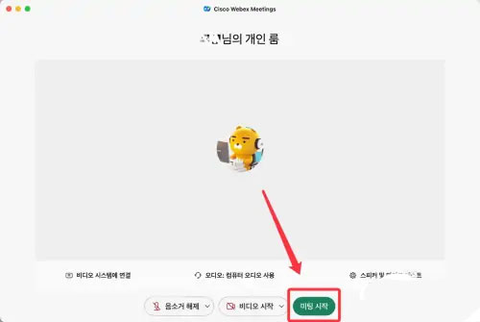
3、点击【开始会议】后,系统将自动进入会议准备状态,确认无误后即可正式开启会议,具体位置如下图所示:
![webex中文版[图3]](https://static.down8818.com/uploads/20260909/6aa167020c1257.03913388.png)
webex使用教程
Webex的核心功能主要围绕“创建会议”与“加入会议”两个维度展开,以下为具体操作步骤:
1、创建会议要求用户必须登录自己的账号,而加入会议则无需登录。用户可直接点击【加入会议】按钮,或点击界面右上角的扫一扫图标扫描会议二维码即可快速入会,具体入口如下图所示:
![webex中文版[图4]](https://static.down8818.com/uploads/20260909/6aa16702451ff4.37680492.png)
2、进入会议加入页面后,用户需要按照提示依次输入会议号、姓名以及电子邮件地址等必要信息,填写完毕后点击确认即可进入会议。
![webex中文版[图5]](https://static.down8818.com/uploads/20260909/6aa1670282e150.55139457.png)
3、在会议界面中,用户可点击下图所示的位置,自由选择开启或关闭音频设备,也可以切换音频接收方式,例如从扬声器切换为耳机或电话接入。
![webex中文版[图6]](https://static.down8818.com/uploads/20260909/6aa16702bda3e8.45821967.png)
4、除常规的屏幕共享与视频通话功能外,Webex还支持跨设备屏幕展示功能。需要注意的是,该功能要求其他设备与主设备处于同一网络环境下方可正常使用。
![webex中文版[图7]](https://static.down8818.com/uploads/20260909/6aa16702f239a8.26547650.png)


